
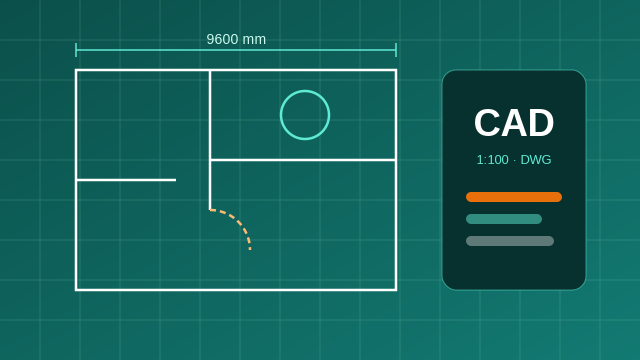
与 PS 这类偏向感性美学的软件不同,AutoCAD 的第一铁律是「毫米级绝对精确」。画建筑户型图、机械零件图时,哪怕两条线差 0.5mm 没闭合,后续算面积、填充图案和工厂数控加工都会全部出错。
一、动手画图前必须打开的 3 个状态开关
软件底部状态栏有几个决定制图生死的辅助键,务必牢记对应功能键:
- F3 对象捕捉(OSNAP):强制保持开启。右键设置勾选「端点、中点、圆心、交点、垂足」,切忌全选导致光标乱吸。
- F8 正交模式 / F10 极轴追踪:画水平垂直墙体开 F8;需要画 30°、45° 斜线时切到 F10 极轴。
- F12 动态输入:开启后光标旁实时显示长度与角度框,输入数值更直观。
二、别去工具栏翻图标!左手键盘 + 空格确认才是 CAD 灵魂
在 AutoCAD 里,空格键等同于回车键,不仅能确认命令,再次按空格还能重复上一条命令。新手第一周只需要练熟下面 10 个高频指令,就能覆盖 85% 的二维绘图工作:
| 命令缩写 | 全称与作用 | 实战高频用法 |
|---|---|---|
| L | Line 直线 | 指定起点 → 鼠标指明方向 → 输长度如 3600 → 空格 |
| PL | Polyline 多段线 | 画连续闭合轮廓,便于直接查询周长与面积 |
| REC | Rectangle 矩形 | 点击起点 → 输入 @1200,600 精确绘制桌柜 |
| O | Offset 偏移 | 输入墙厚 240,一键把单轴线偏移成双线墙体 |
| TR | Trim 修剪 | 快速剪断多余的交叉墙线,清理门洞开口 |
| EX | Extend 延伸 | 将未接通的线段精准延长至目标边界线 |
| F | Fillet 圆角 | 半径设为 0 时是让两根垂直线严丝合缝相交的神器 |
| MI | Mirror 镜像 | 对称户型、左右开门一键镜像复制 |
需要完整按键表?随时查阅本站AutoCAD 快捷键速查手册,支持输入中文功能名秒搜指令。
三、单位与 1:1 绘图铁律
无论最终打算打印在 A3 还是 A1 图纸上,在模型空间(Model)永远坚持按真实尺寸 1:1 绘图(建筑室内通常 1 图形单位 = 1 毫米,例如 3.6 米卧室就画 3600)。缩放比例留到「布局空间」里通过视口控制,千万不要把模型里的物体直接缩小,否则标注尺寸会全乱。
学习与版权提示:本文为电脑培训网原创整理教程,结合当前主流软件版本与 AI 协同实践编写,供个人学习与工作参考。建议搭配本站快捷键速查表边看边练,巩固实操记忆。